


Какви точки са включени в предпечатната проверка за оттичане на PDF документи?
При предпечатната инспекция, проверката на изрязването на PDF документи е един от основните елементи, които всяка печатна фабрика трябва да провери. Ръчната проверка на много-странични PDF документи страница по страница отнема не само време-и трудоемко-, но също така е податливо на грешки. Много печатарски фабрики използват специализирани инструменти или добавки за проверка, които могат значително да подобрят ефективността и точността на предпечатната работа. Тази статия взема функцията за предпечатна проверка, вградена в Adobe Acrobat Pro DC, като пример, за да проучи как правилно да настроите елемента за проверка на изрязване в предпечатната проверка.
Първо отваряме документа, който трябва да бъде проверен с Acrobat, намираме бутона „Печатна продукция“ в категорията „Инструменти - защита и стандартизиране“ и щракваме върху него. В този момент списък с под-меню за производство на печат се появява от дясната страна на софтуера, както е показано на фигура 1.
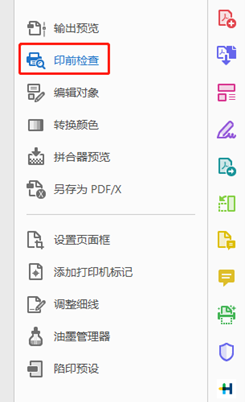
Фигура 1 Подменю за печат
След това щракнете върху втория елемент „Проверка за предпечат“ в менюто и диалоговият прозорец Проверка за предпечат, показан на Фигура 2, ще изскочи.
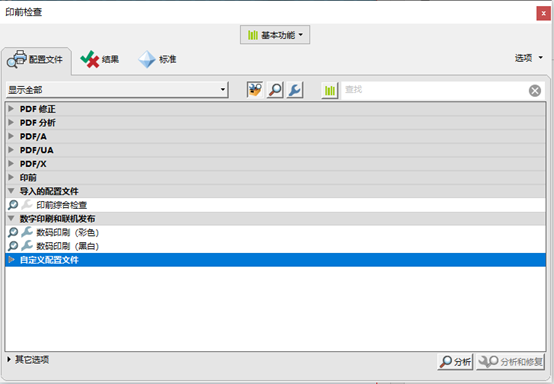
Фигура 2 Диалогов прозорец за проверка на предпечатната подготовка
Много предварително зададени елементи за проверка на Acrobat вече са интегрирани в раздела Профили. Елементът за проверка на кървене, който трябва да извършим, не е включен, така че трябва да създадем профил. Щракнете върху бутона „Опции“ в горния десен ъгъл и в изскачащото-меню изберете „Създаване на профил“. След това софтуерът ще покаже диалоговия прозорец Редактиране на профил, както е показано на фигура 3.
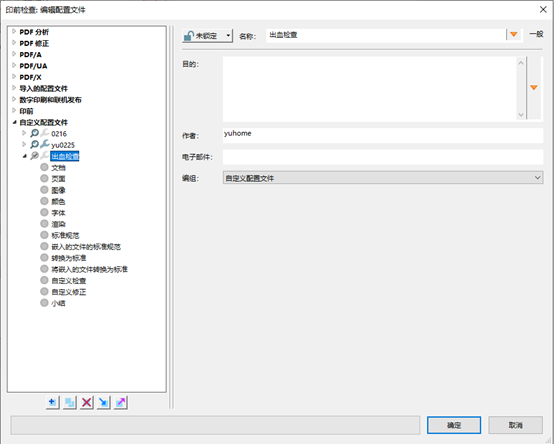
Фигура 3 Диалогов прозорец за редактиране на конфигурационен файл
За бъдеща употреба можем да наименуваме този конфигурационен файл „Проверка на изпускане“. Менюто отляво изброява множество елементи за проверка като документ, страница, изображение и цвят. Можем да ги конфигурираме един по един според нуждите, но съдържанието, свързано с проверките за изтичане, не е включено. Можете да използвате персонализирани инспекции, за да зададете съдържанието на проверката за изрязване. Щракнете върху опцията „Персонализирана проверка“ и съдържанието на проверката, съответстващо на елементите, ще се появи вдясно, както е показано на Фигура 4. От дясната страна на диалоговия прозорец са изброени всички налични елементи за персонализирана проверка, но съдържанието за проверка на изрязване, от което се нуждаем, не е сред тях. В този момент трябва да щракнете върху знака „+“ в кръга долу вляво, за да създадете нов елемент за проверка.
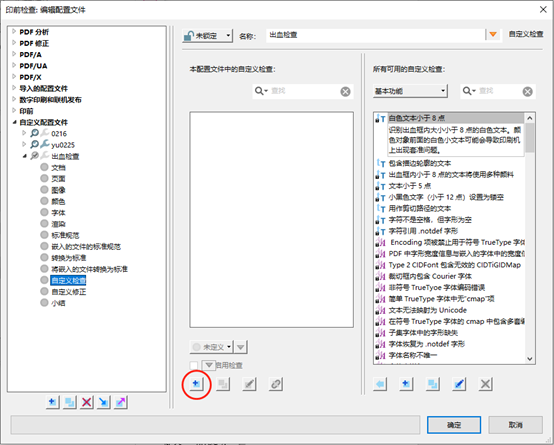
Фигура 4 Диалогов прозорец за персонализирана проверка
По принцип обработката след{0}}печат изисква ръбът да не е по-малък от 3 mm. Следователно можем да назовем този контролен елемент „Кървене по-малко от 3 мм“. След това в панела със свойства вдясно въведете директно „bleed“, за да намерите бързо всички елементи за проверка, свързани с bleed. Значението на изрязването да не е по-малко от 3 mm е, че минималното отместване на разстоянието на полето за изрязване от полето за изрязване в PDF документа не трябва да бъде по-малко от 3 mm. И така, тук трябва да изберем „Минимално отместване на полето за изрязване от полето за изрязване (mm)“ в панела със свойства на Фигура 5 и да го добавим в долния десен ъгъл на диалоговия прозорец, след това да изберете „По-малко от“ в бутона за задействане, да зададем стойността на „3“ и допустимата граница на грешка може да бъде зададена според нуждите, като например „0,1“.
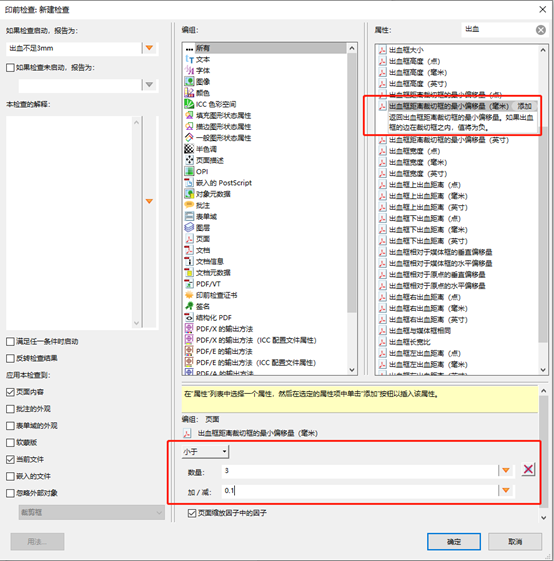
Фигура 5 Диалогов прозорец за кървене по-малко от 3 мм
След като зададем профила за проверка на обрез, ние избираме персонализирания профил „Проверка на обрез“ в диалоговия прозорец за предпечатна проверка и щракнете върху бутона „Анализиране“ долу вдясно, за да разберете директно кои страници от PDF документа имат настройка на обрез под 3 мм, както е показано на Фигура 6.
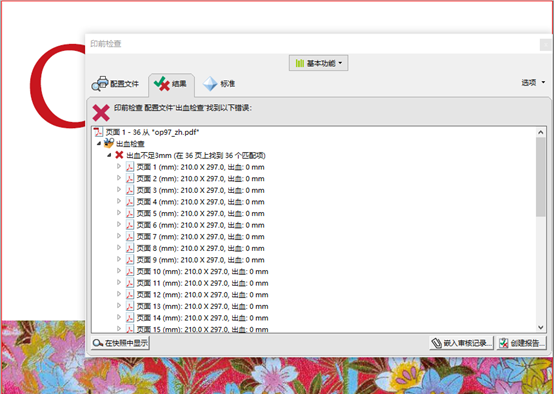
Фигура 6 Резултати от инспекция за недостатъчно кървене по-малко от 3 мм
В действителната практика открихме, че някои документи, проверени с помощта на горния метод, не показват проблеми, но всъщност настройките за изрязване на документите не са правилни. Това е така, защото някои PDF документи не съдържат полета за изрязване и изрязване, както е показано на Фигура 7.
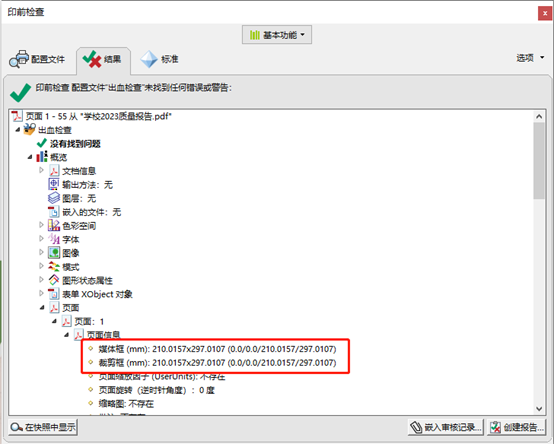
Фигура 7 Документи без кутии за изрязване
За тези документи трябва да добавим елемент в профила „Проверка на изрязване“, за да проверим дали съществуват полета за изрязване, както е показано на Фигура 8. По този начин, дори ако даден документ няма набор от полета за изрязване, той пак може да бъде директно проверен.
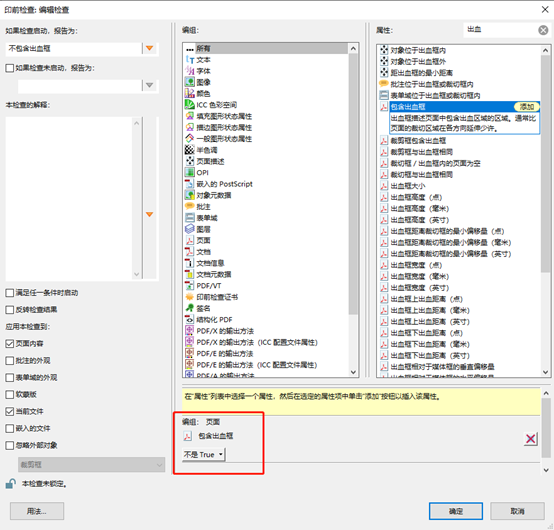
Фигура 8 Настройки за проверка без кутия за обезвъздушаване
И накрая, има една ситуация, при която много начинаещи в предпечата лесно правят грешка. Документът правилно задава ръба, но текстът и изображенията в документа се поставят само в полето за изрязване. В такъв документ разстоянието между полето за изрязване и полето за изрязване е правилно, но няма текст или изображения между полето за изрязване и полето за изрязване. Това все още е неправилно за обработка след-пресата.
За такива документи трябва да добавим елемент в профила „Проверка на изрязване“, за да проверим дали има текстови или графични обекти извън полето за изрязване, както е показано на Фигура 9. По този начин, ако има неправилна настройка на изрязване в документа, тя може да бъде открита.
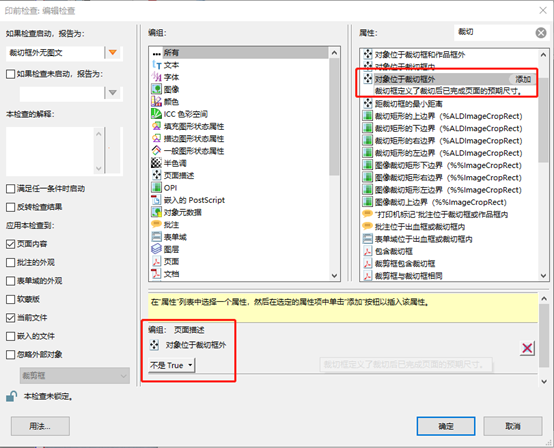
Фигура 9 Настройки за предпечатна проверка за области извън полето за изрязване без изображения или текст
В обобщение, относително пълен профил за проверка на обрез трябва да включва поне трите проверки, споменати по-горе: проверка на минималното отместване между полето за изрязване и полето за изрязване, проверка за наличие на поле за изрязване и проверка за всякакви изображения или текстови обекти извън полето за изрязване. Много оператори за предпечат се фокусират върху първата проверка и са склонни да пренебрегват втората и третата проверка. Ако PDF документ с проблеми при втората и третата проверка се изпрати директно за извеждане, това може да причини значителни проблеми по време на -отрязването след печата. Надяваме се, че всеки може да използва пълноценно инструментите за предпечатна проверка на Acrobat, за да подобри ефективността и точността на нашите предпечатни проверки.