


Тези две софтуерни приложения са добри; конвертирането между четири-цветни и спот цветове не е проблем!
Дигиталният печат и традиционният печат се допълват взаимно. Един и същи електронен файл трябва да е подходящ както за традиционен печат, така и за дигитален печат. Въпреки това, за спот цветовете, поради разликите в процесите и оборудването за печат, традиционните печатарски преси изискват електронни файлове със специални плаки за спот цветове, а оформлението на пластините се използва с мастила за спот цветове за печат. Повечето цветни цифрови принтери могат да печатат само в четири цвята; дори някои-машини от висок клас, които могат да отпечатват спот цветове, имат само няколко специални мастила. Следователно електронните файлове трябва да преобразуват спот цветовете в четири-цвята за симулацията на печат. Следователно, електронните файлове, съдържащи спот цветове, изискват специална обработка, преди да могат да бъдат използвани със съответния метод за печат.
По-долу, за често използвани PDF електронни документи при печат, авторът използва Acrobat DC и плъгина Enfocus PitStop, за да предостави примери за това как удобно и бързо да конвертирате PDF файлове между четири-цвят и спот цвят без оригиналните файлове.
01 Точков цвят до четири-цвета (за дигитален печат)
Първа ситуация: Електронният файл има отделна плака с точков цвят и визуализацията на цвета е правилна, както е показано на фигура 1. Acrobat DC, плъгинът Enfocus PitStop или RIP могат да се използват за преобразуване на спот цвят в четири-цвят. Както е показано на Фигура 2, преобразуването на Acrobat DC се извършва чрез избиране на „Производство на печат“ → „Преобразуване на цветове“ → „Мениджър на мастило“; Фигура 3 показва преобразуването на приставката Enfocus PitStop, направено чрез избиране на „Глобални промени“ → „Стандарт“ → „Цвят“ → „Преобразуване на спот цветове в CMYK“.
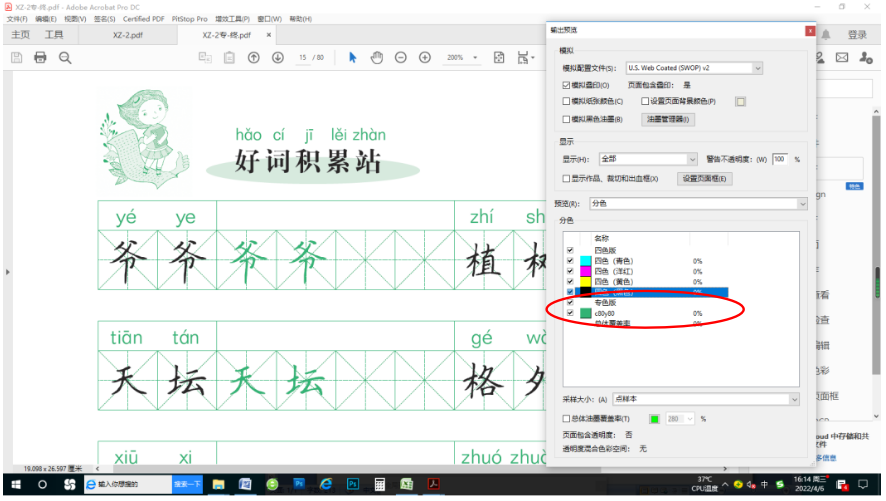
Фигура 1 Електронният файл има отделна плака с петна
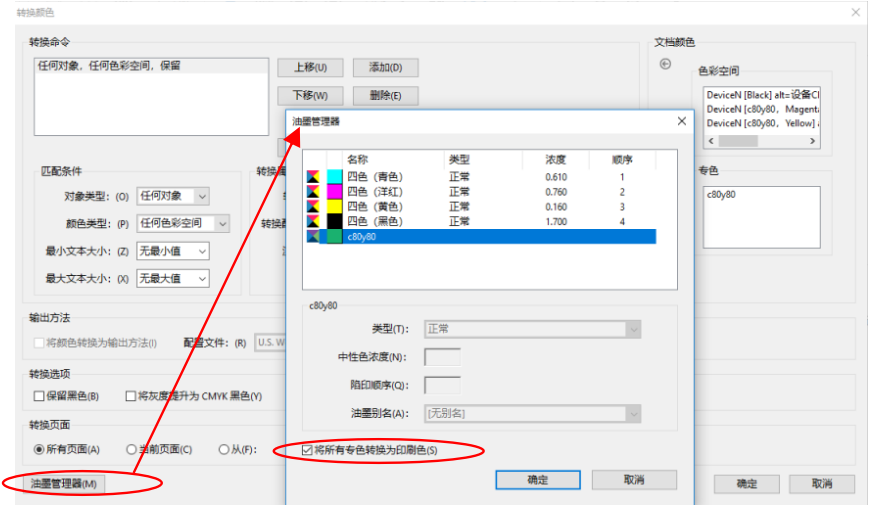
Фигура 2 Преобразуване на Acrobat DC
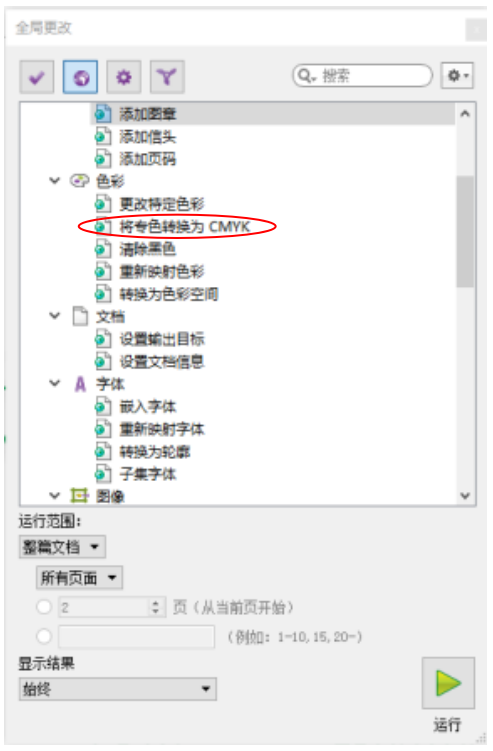
Фигура 3 Преобразуване на Enfocus PitStop Plugin
Втори сценарий: Електронното досие се изработва в два цвята, а именно едноцветно черно. Това е обичайният метод, използван в традиционния печат за предпечатно налагане на спот цветове, като се третира едноцветната плоча като спот цветна плоча за налагане. В този момент едноцветната плоча трябва да бъде преобразувана в необходимите четири цвята, докато черната плоча остава непроменена, както е показано на фигура 4.
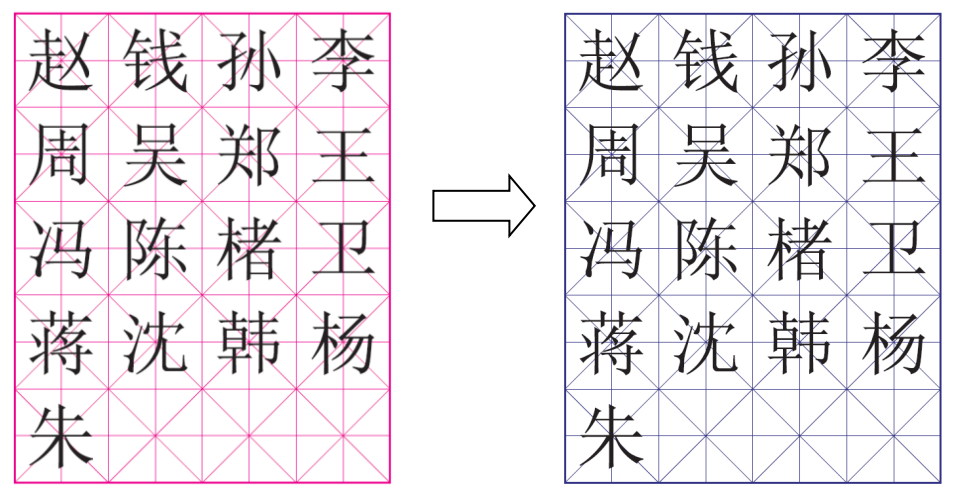
Фигура 4 Преобразуване на монохромна версия в четири цвята, запазвайки черната плоча непроменена
(1) PDF документът съдържа само текст и графики. За да промените субстрата от M100 на C100 M100 Y15, като същевременно запазите черния текст непроменен, като използвате плъгина Enfocus PitStop като пример, отворете „Глобална промяна“ на плъгина, изберете „Цвят“ → „Промяна на конкретен цвят“, променете стойността на цвета в „Remap“ на оригиналната стойност на цвета M100 и променете стойността на цвета в „До“ на желаната стойност на цвета C100 M100 Y15, след което щракнете върху „Изпълни“. Процесът е показан на фигура 5.
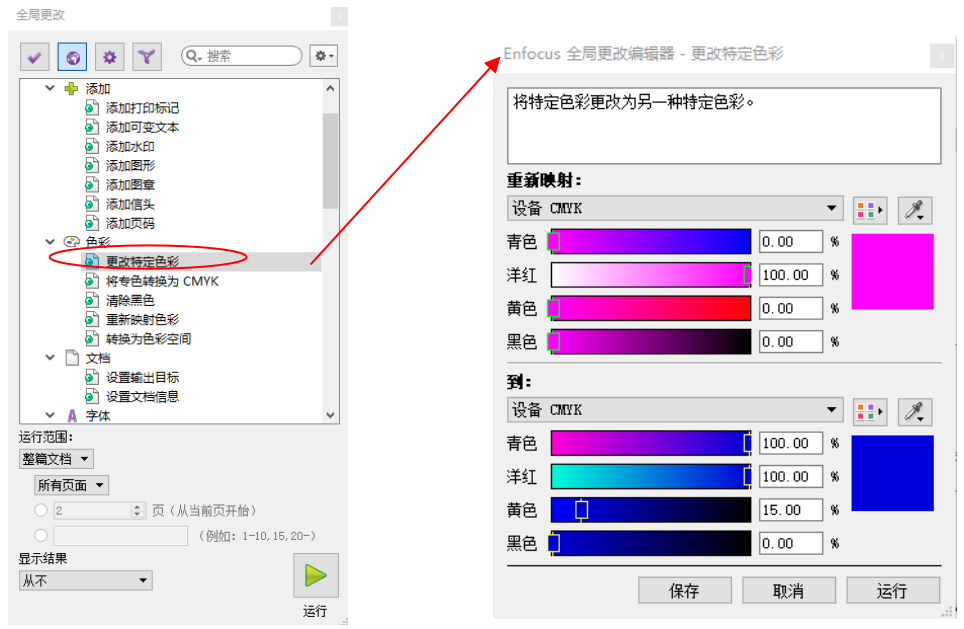
Фигура 5 Процес на работа на приставката Enfocus PitStop
(2) PDF документите съдържат текст, графики и изображения. Изображенията не могат да променят цветовете си чрез директно дефиниране на цветови стойности; първо трябва да дефинирате монохромен канал като спот цвят, след това да присвоите цветови стойности на спот цвета и накрая да преобразувате спот цвета в CMYK. Ако искате да преобразувате едно-канална C плоча в C50 M100 C50 спот цветна плоча, черният текст остава непроменен. Следват стъпките за работа с плъгина Enfocus PitStop.
Стъпка 1: Отворете „Global Changes“ в плъгина Enfocus PitStop, щракнете върху „Remap Colors“ под „Colors“, както е показано на фигура 6.
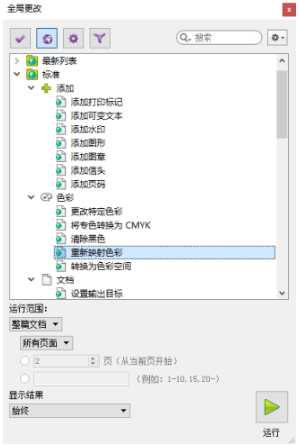
Фигура 6 Диаграма от първа стъпка
Стъпка втора: В панела Remap изберете „Channel“, изберете съответния монохромен „Cyan“, след това в полето „a:“ по-долу изберете цветното петно, което да бъде картографирано, и щракнете върху „Pick Color“, както е показано на Фигура 7.
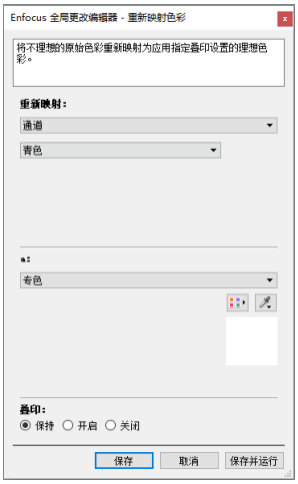
Фигура 7 Диаграма втора стъпка
Стъпка трета: В панела „Избор на точков цвят“ можете да изберете цветове от библиотеката на точков цвят от „Стандарт“.
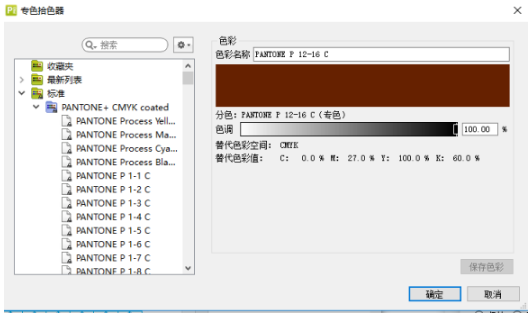
Фигура 8 Стъпка три Диаграма
Четвърта стъпка: Ако не е стандартен спот цвят от библиотеката с цветове, можете също да персонализирате стойността на цвета „локално“, като използвате опцията „Нов“ в палитрата, за да дефинирате необходимата стойност на спот цвят в CMYK.
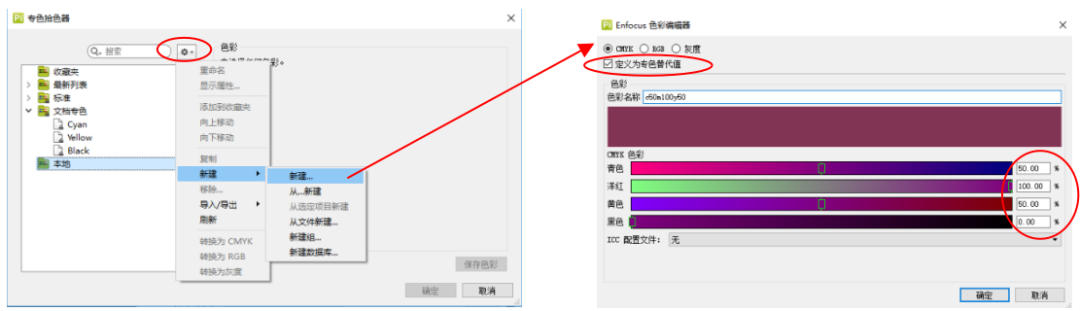
Фигура 9 Стъпка четири Диаграма
Стъпка пета: След като сте определили, върнете се към панела "Remap Colors" и цветът на място ще се промени на желания цвят.
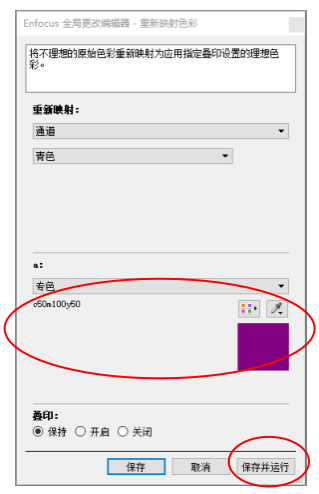
Фигура 10 Диаграма пета стъпка
Стъпка шеста: След „Запазване и стартиране“, съдържанието на канал C се преобразува във версия на спот цвят, където C100 съответства на C50 M100 C50.
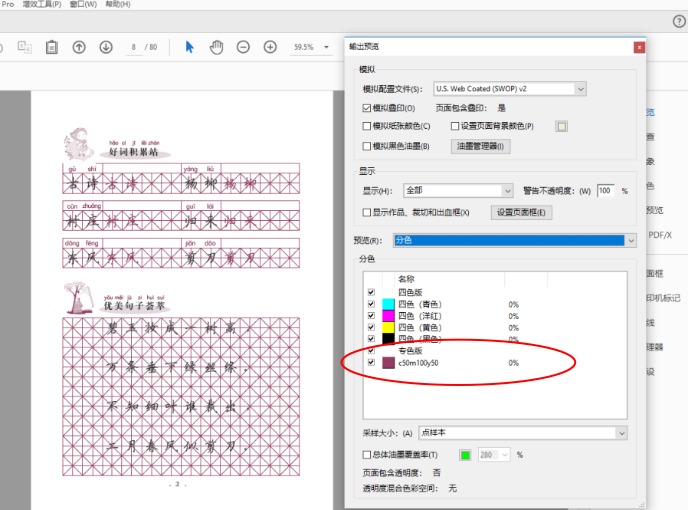
Фигура 11 Стъпка 6 схематична диаграма
Стъпка 7: След това използвайте Acrobat DC, плъгина Enfocus PitStop или RIP, за да конвертирате спот цвета в съответните CMYK стойности, както е описано по-горе в „първата ситуация“.
02 Преобразуване на CMYK в спот цвят (за традиционен печат)
Някои електронни файлове създават CMYK стойности директно за спот цветове, без отделна плака за спот цветове. Това е удобно за дигитален печат, но не може да се използва за точков цветен печат при традиционния печат. Трябва да извлечем спот цвета от CMYK плочите и да го направим отделна точкова плоча за предпечат, за да отговорим на изискванията на традиционния печат.
(1) Плаката със спот цвят включва само графики или текст, но не и изображения. Както е показано на Фигура 12, синкаво-лилавият фон е с петнов цвят, а трите знака „Бележник“ са с петнов цвят.

Фигура 12 Плаката със спот цвят съдържа само графики или текст
Стъпка 1: Първо измерете цветовите стойности на фона и текста. Отворете инструмента „PitStop Check“ → „Eyedropper“, използвайте капкомера, за да щракнете върху фона и текста и измерете стойностите на цвета поотделно: стойността на цвета на фона е C85 M100, а стойността на цвета на текста е C20 M50 Y100, както е показано на Фигура 13.
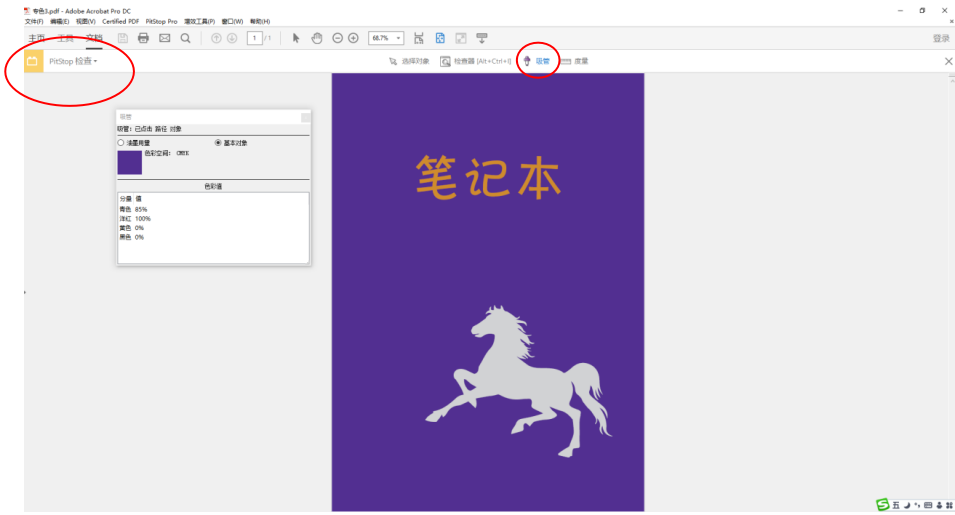
Фигура 13 Диаграма от първа стъпка
Стъпка втора: Отворете „Global Change“ на PitStop → „Standard“ → „Color“ → „Change Specific Colors“, щракнете двукратно-, за да изведете диалоговия прозорец, както е показано на фигура 14.
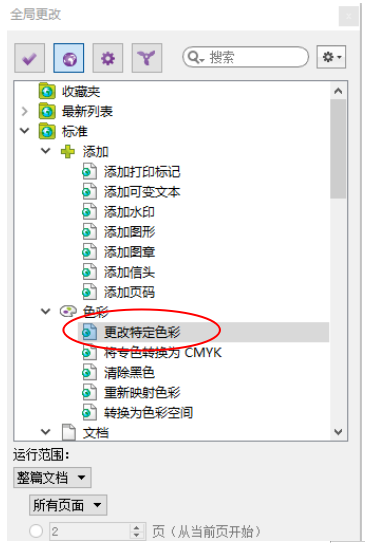
Фигура 14 Диаграма втора стъпка
Стъпка трета: Попълнете стойността на основния цвят в „Remap“, първо изберете „Library Color“ в „To:“, след което щракнете върху инструмента за избор на спот цвят вдясно, за да дефинирате спот цвета. След дефиниране и съответно щракване върху „OK“, цветът на библиотеката при „Remap“ ще се промени на спот цвят със същата стойност. След „Запазване и стартиране“ основният цвят става версията на спот цвят, както е показано на фигура 15.
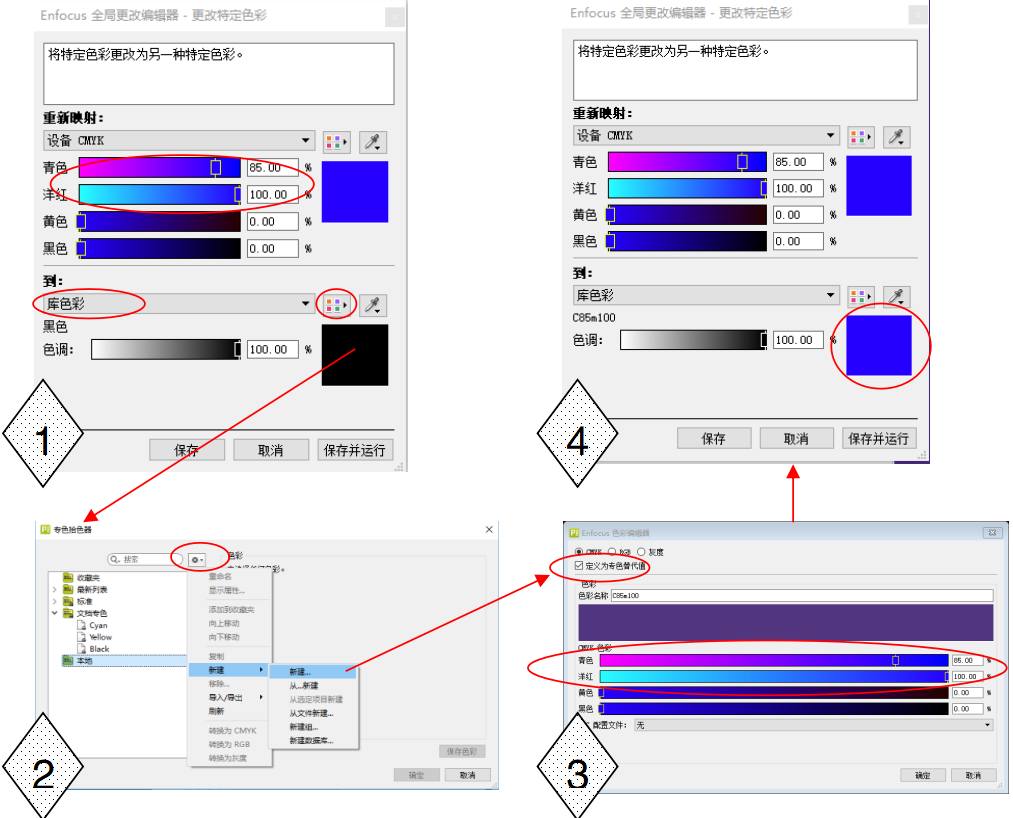
Фигура 15 Стъпка три Диаграма
Четвърта стъпка: Цветната плоча за текста се променя по същия начин, както в трета стъпка. Използвайки „Преглед на изхода“, можете да видите, че фонът и текстът стават две отделни плаки с точков цвят, както е показано на Фигура 16.
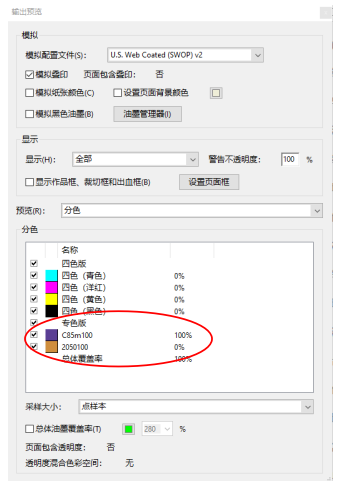
Фигура 16 Диаграма на стъпка четири
(2) Електронният файл, който трябва да бъде преобразуван в плака със спот цвят, съдържа изображения. Както е показано на Фигура 17, е необходимо да преобразувате файл с четири-цвета в „Петново черно“. Оригиналният файл се състои от плочи C, Y и K, като най-дълбоките области на плочите C и Y са C50 Y90.
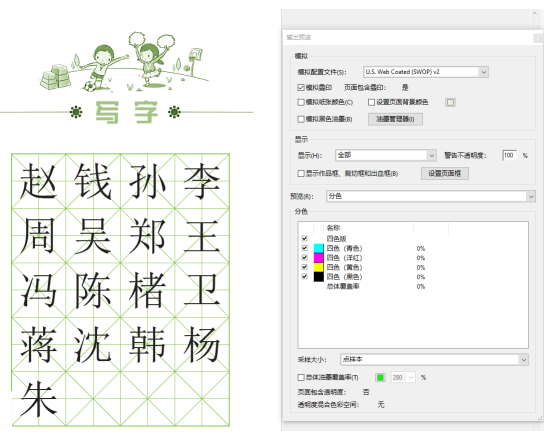
Фигура 17 Версията с точков цвят включва изображения
Стъпка 1: Необходимо е да промените серийните цветове като C50 Y90 на спот цветове. Отворете питстопа 'Global Change' → 'Standards' → 'Prepress' → 'Apply Color Curve', както е показано на фигура 18.
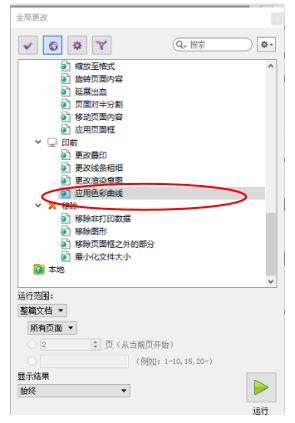
Фигура 18 Диаграма от първа стъпка
Стъпка втора: Запазете цвета само на един канал, C или Y, и променете най-дълбоката част от цвета на запазения канал на плътен. Другите цветове в канала варират пропорционално. (Например премахнете цвета от канала C и запазете канала Y.) След като коригирате кривата, „Запазете и стартирайте“. Файлът става Фигура 19.
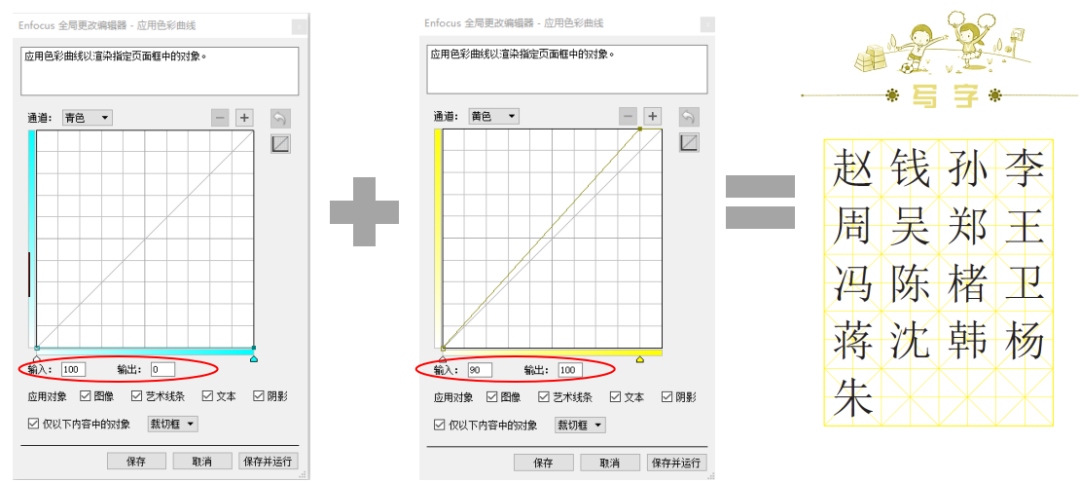
Фигура 19 Диаграма втора стъпка
Стъпка трета: Дефинирайте запазения единичен канал като плака с точков цвят и задайте стойност на цвета. Y каналът, запазен от Стъпка две, се определя като спот цвят и му се присвоява стойността на цвета C50Y90, като по този начин се преобразува във Фигура 20.
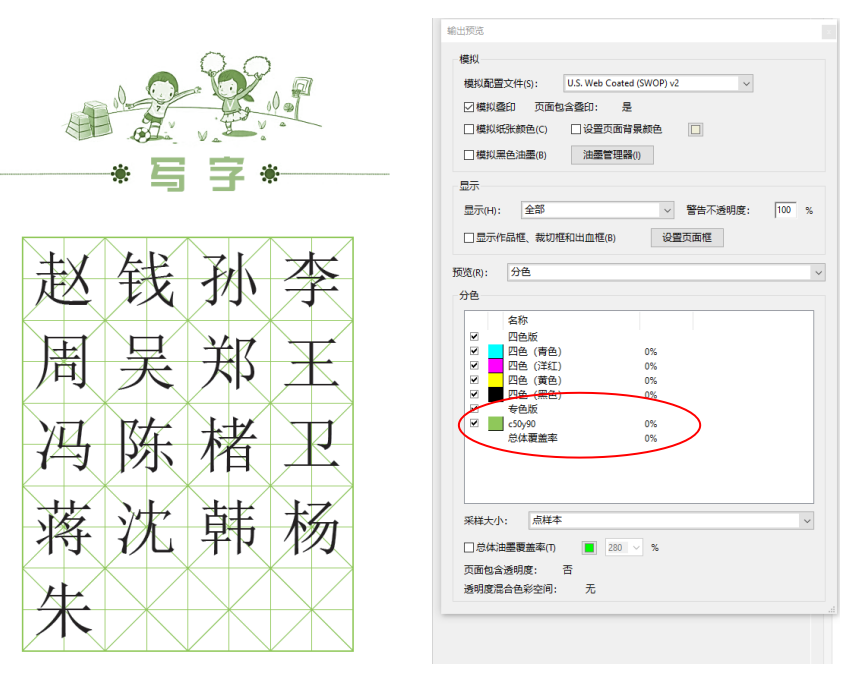
Фигура 20 Стъпка три Диаграма